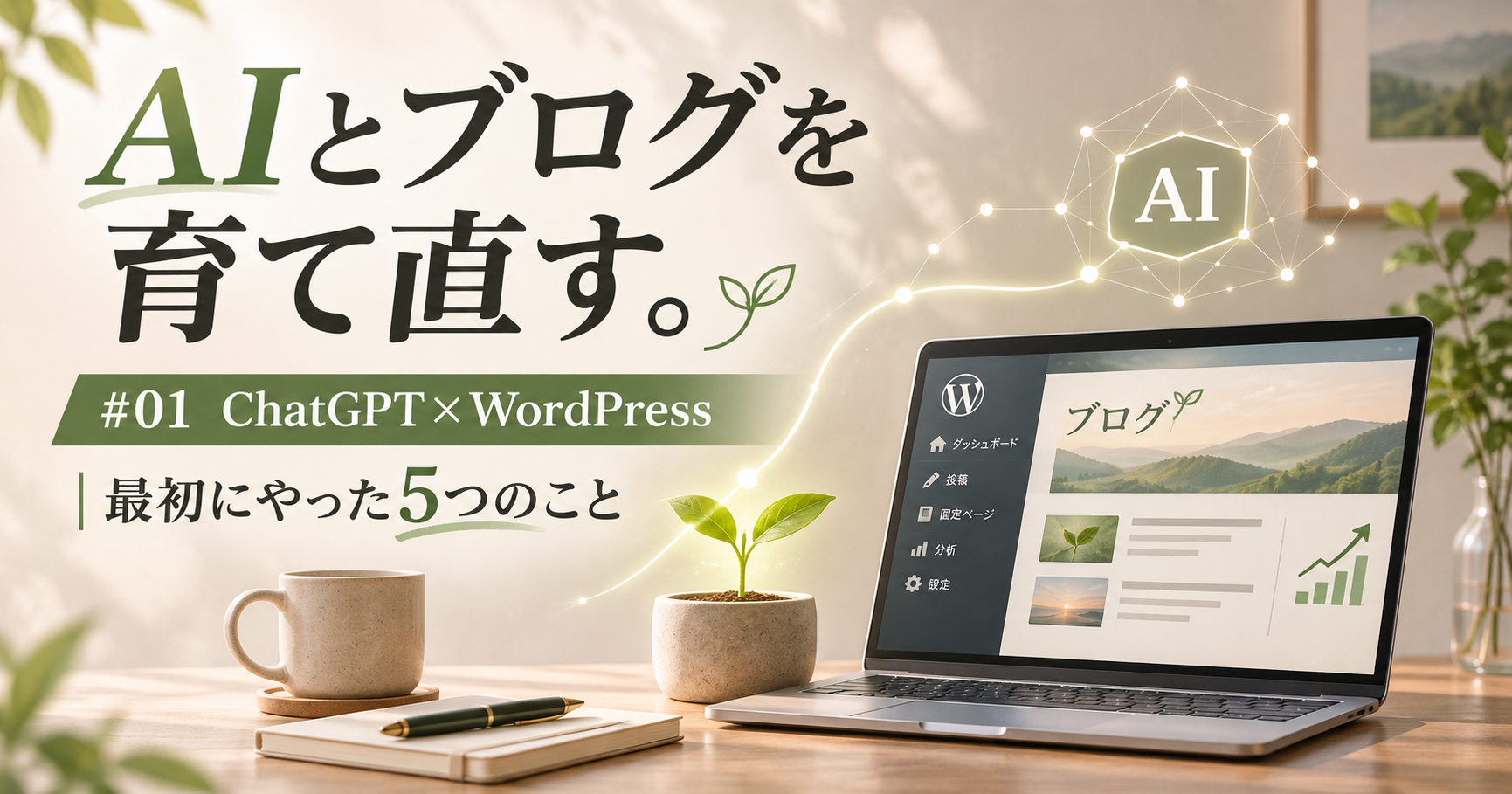
ChatGPTが、WordPressを直接触れるようになった
昨日、ChatGPTを使ってブログ全体を改善していくことを書きました。
そして今日。
いよいよ具体的な作業を始めました。
今回目指しているのは、単にAIに記事を書いてもらうことではありません。
AIがブログの問題点を見つけ、改善を提案し、必要な作業まで進めてくれる環境をつくること。
これまでは、
自分が書いた文章をChatGPTに誤字脱字や文脈を整理してもらって投稿していました。
でも、それでは結局、自分が作業しないと何も進みません。
そこで今日からは、ChatGPTとWordPressを連携させ、
自動改善に向けた土台づくりに挑戦。
同じようにWordPressでブログを運営している方の参考になればと思い、
今日実践した5つの作業を紹介します。
01|ChatGPTとWordPressを接続する
まずは、AIがブログを読める環境をつくる
今回使ったのが、WPVibeというツールです。
ChatGPTとWordPressをつなぎ、記事の情報を取得したり、
記事を作成・編集したりできる仕組みです。
連携して最初に試したのは、サイトの情報を取得することでした。
ChatGPTにお願いしたのは、公開済み記事のタイトルやカテゴリーを調べてもらうこと。
実際に情報を取得できたので、次は過去記事の内容やカテゴリー構成の確認へと進みました。
最初から編集を任せない
ここで一つ、意識したことがあります。
それは、最初からAIに編集権限をフル活用させないこと。
まずは読み取りだけ。
次に、非公開の下書きを作る。
問題がなければ、少しずつ作業範囲を広げる。
この順番が大切だと思いました。
大事なブログですから、
便利だからといって、いきなり何でも任せるわけにはいきません。
02|バックアップを取ってから作業する
AIに任せる前に、守る準備をする
次に取り組んだのが、バックアップです。
今回使用したのは、WordPressのプラグイン「UpdraftPlus」。
ブログの記事や設定、画像などを、万が一のトラブルに備えて保存するためのツールです。
今回、バックアップの設定は次のようにしました。
- データベース:毎日バックアップ
- 保存世代数:4世代
- サイトファイル:毎週バックアップ
- 保存世代数:4世代
さらに、Google Driveへの保存も設定しました。
手動バックアップの作成は成功を確認できましたが、
Google Driveへの保存確認と復元テストは、まだ完了していません。
バックアップがあれば安心、ではない
今回気づいたのは、バックアップを取るだけでは不十分だということ。
本当に大切なのは、問題が起きたときに元に戻せることです。
今後は、バックアップから正しく復元できるかも確認する必要があります。
AIを使って作業を効率化するなら、その前に失敗から戻れる環境を用意する。
これはブログに限らず、AIで何かを自動化するときの基本になりそうです。
03|ChatGPTから記事を直接保存してみる
コピー&ペーストからの卒業
続いて、楽しみにしていた作業です。
ChatGPTからWordPressに、記事を直接保存するテストを行いました。
今回は、既存の公開記事を1本選び、内容を確認。
そのうえで、読みやすく改善した文章を作成してもらいました。
改善で意識したのは、主に次の3つです。
- 長すぎる文章を、適度な段落に分ける
- 内容に合った小見出しを入れる
- スマートフォンでも読みやすい文章にする
そして、改善した記事をWordPressに非公開の下書きとして保存しました。
元の記事は変更しない
今回のポイントは、既存の公開記事を直接書き換えなかったことです。
元の記事はそのまま残し、改善した文章を新しい下書きとして保存。
そこで内容を確認してから、次の作業を判断する方法にしました。
このやり方なら、AIが作った文章に問題があっても、元の記事への影響を抑えられます。
さらに、保存した下書きのカテゴリーについても、記事の内容に合わせて修正しました。
記事の取得から改善、WordPressへの下書き保存まで、ChatGPTとの会話で進められた。
これが、今日の作業で最も大きな成果でした。
04|過去記事のカテゴリーを整理する
記事はある。でも、読者が探しにくい
次に取り組んだのが、サイト全体のカテゴリー設計です。
私のブログには、家庭菜園、棚田、投資、狩猟、DIY、AIなど、さまざまなテーマの記事があります。
ただ、記事を書くたびにカテゴリーを決めていたため、
サイト全体で見ると整理しきれていない部分がありました。
そこで、AIに過去の記事を確認してもらい、
内容に合ったカテゴリーへの分類を考えてもらうことにしました。
タイトルだけで分類しない
ここで重要だと思ったのが、記事タイトルだけで判断しないことです。
例えば、農作業の記事でも、単なる栽培記録なのか、
暮らし方や人生について考えた記事なのかによって、適切なカテゴリーは変わります。
だからこそ、タイトルと本文の両方を確認するようにしました。
また、カテゴリー変更には注意も必要です。
WordPressの設定によっては、カテゴリーの変更で記事URLまで変わってしまう場合があります。
そこで今回は、
URLに影響がないことを確認し、少数の記事から段階的に変更する。
というルールを設けました。
初回の自動変更は最大3記事、新カテゴリーの作成は最大2件という制限も設定しました。
今日の段階では、カテゴリー再編の方針や作業ルールを整理したところです。
今後は実際の分類変更を進め、その結果も記録していきたいと思います。
05|AIが毎日ブログを確認する仕組みをつくる
夜間と日中で、AIの仕事を分ける
最後に取り組んだのが、ブログ改善の定期実行です。
今回は、AIの作業を夜間と日中に分けて設定しました。
夜間の改善エージェント|午前2時
記事の内容や分類状況を確認し、カテゴリー整理や記事の改善などを担当する役割です。
日中の改善エージェント|午後3時
サイト全体の構造、内部リンク、特集ページなど、読者が記事を探しやすくする改善を考える役割です。
それぞれの担当を分けることで、同じ分析を繰り返さないようにしました。
AIの作業にも優先順位が必要
実際に作業を進めていて、もう一つ気づいたことがあります。
AIも、無制限に作業できるわけではないということです。
利用回数やコストには制約があります。
だから、細かな文章修正を延々と繰り返すよりも、
サイト全体を改善するために必要な仕事を優先してもらうことにしました。
分析レポートを大量につくることが目的ではありません。
実際にブログが使いやすくなり、読まれるようになること。
そのために、AIの仕事の内容も調整していきたいと思います。
おまけ|問い合わせフォームも確認
今日は、サイトの問い合わせフォームもテストしました。
使用しているのは「Contact Form 7」です。
実際にテストメッセージを送信し、Gmailに届くことを確認しました。
地味な作業ですが、こうした基本的な機能が正常に動いていることも大切です。
ブログを改善するというのは、デザインや記事を良くすることだけではないのだと感じました。
今日の作業を振り返って
<escape>初日の結果を整理すると、こんな感じです。</escape>
| 作業内容 | 今日の結果 |
|---|---|
| ChatGPTとWordPressの連携 | 接続・情報取得を確認 |
| バックアップ | 作成成功、復元検証は未完了 |
| AIによる記事改善 | 非公開下書きの保存を確認 |
| カテゴリー再設計 | 分類方針と安全ルールを整理 |
| 日中・夜間の自動化 | 定期実行の役割を設定 |
| 問い合わせフォーム | テスト送信・受信を確認 |
まだアクセス数が増えたわけでも、ブログ全体が大きく変わったわけでもありません。
ただ、今日の作業によって、これまでとは違うブログ運営の形が少し見えてきました。
特に印象的だったのは、ChatGPTが単に文章を考えるだけでなく、
WordPressの情報を取得し、実際の作業に関われるようになったことです。
一方で、AIに任せる範囲や、万が一のトラブルに備えることの大切さも感じました。
次回は、ブログの中身を変えていく
次に取り組みたいのは、
過去記事のカテゴリー整理と、記事同士をつなぐ内部リンクの改善です。
これまで書いてきた記事を、もっと見つけやすく、もっと読みやすくしていきたい。
これからも、実際に試したことと結果を、このブログに記録していきます。
うまくいったことも、失敗したことも。
同じようにWordPressを運営している方にとって、少しでも参考になれば嬉しいです。
AIを導入することが目的ではない。
AIと一緒に、本当に読まれるブログをつくること。
そのための第一歩を、今日踏み出しました。
「AIとブログを育て直す。」は、ChatGPTを活用して個人ブログを改善していく実践記録です。実際に行った作業、成果、失敗を記録しながら、ブログがどう変わっていくのかを検証していきます。